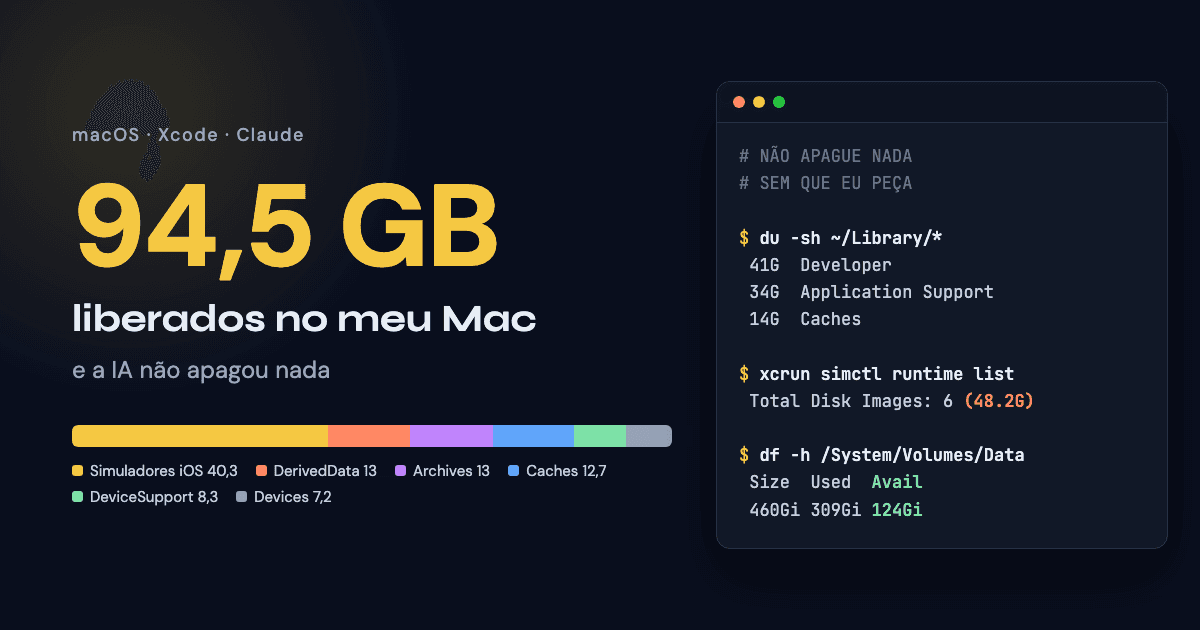
O armazenamento do meu Mac estava cheio, e eu precisava liberar espaço nele. Resolvi numa noite com o Claude Desktop e recuperei 94,5 GB. O que eu quero mostrar não é o número, e sim como cheguei lá sem dar a uma IA permissão para apagar qualquer coisa no meu disco.
Resumo
- O Mac dizia que estava sem memória de aplicativo. O problema real era o disco cheio.
- Pedi ao Claude Desktop uma lista do que dava para apagar, não uma limpeza.
- Neguei acesso às minhas pastas. Ele me passou comandos só de leitura, e eu mesmo rodei.
- O que mais liberou espaço: runtimes antigos do simulador de iOS (40,3 GB), DerivedData e Archives do Xcode (13 GB cada) e a
~/Library/Caches(12,7 GB).
Por que o Mac dizia "o seu sistema está sem memória de aplicativo"
Durante semanas, o macOS me avisava que o sistema estava sem memória de aplicativo e pedia para eu fechar apps. Só que o problema não era memória.
Quando a RAM acaba, o macOS move parte do que está na memória para o disco. Isso se chama swap. O meu disco estava quase cheio, então o macOS não tinha mais onde colocar nada.
O prompt que usei
Este é o prompt:
preciso liberar espaço no meu computador (MacOS). identifique arquivos ou diretórios que podem ser apagados sem prejuízo (como logs de sistema, cache e diretórios node_modules) e faça uma lista deles contendo o tamanho de cada um (NÃO APAGUE NADA SEM QUE EU PEÇA).
A parte importante é a última. Uma lista é barata. Um arquivo apagado por engano pode não ter volta.
Por que não dei à IA acesso às minhas pastas
O Claude Desktop pediu acesso à minha pasta pessoal para medir tudo sozinho. Eu neguei. Com esse acesso, ele poderia ter apagado tudo por conta própria.
Sem ele, o Claude me passou comandos só de leitura (du, find, ls, xcrun simctl list). Eu rodava no terminal e colava a saída na conversa.
É mais lento do que deixar o agente ler o disco. Em troca, cada comando passou pelos meus olhos antes de rodar.
Passo 1: descubra o que está enchendo o armazenamento do Mac
O du vem de "disk usage" (uso de disco). Ele mede quanto espaço cada pasta ocupa. Comece pelo geral e só desça onde o espaço está:
du -sh ~/* ~/.[!.]* 2>/dev/null | sort -rh | head -30No meu Mac, só a ~/Library tinha 118 GB. Então o próximo comando olhou dentro dela:
du -sh ~/Library/* 2>/dev/null | sort -rh | head -15| Pasta | Tamanho |
|---|---|
| ~/Library/Developer | 41 GB |
| ~/Library/Application Support | 34 GB |
| ~/Library/Android | 15 GB |
| ~/Library/Caches | 14 GB |
| ~/Library/Containers | 10 GB |
Passo 2: limpe os caches da ~/Library/Caches
A ~/Library/Caches tinha 14 GB: cache de navegador, índices do JetBrains, navegadores do Playwright, caches do Homebrew, Yarn, pnpm e pip, e restos de atualização de apps. Tudo isso é recriado quando precisar. Eu limpei e ela caiu para 1,3 GB.
Uma coisa que gostei aqui: quando o Claude mediu a pasta de novo e viu 1,3 GB, ele avisou que o número tinha mudado e que ele não tinha apagado nada. Perguntou o que tinha acontecido em vez de levar o crédito.
Não mexa em ~/Library/Containers, Preferences nem Keychains. Elas guardam dados e configurações reais dos apps, não cache.
Passo 3: como apagar o cache do Xcode (DerivedData, Archives, DeviceSupport)
du -sh ~/Library/Developer/Xcode/* 2>/dev/null | sort -rhPrimeiro, o que é cada pasta:
- DerivedData é onde o Xcode guarda o resultado dos seus builds. Apagar a DerivedData é o jeito mais comum de limpar o cache do Xcode.
- iOS DeviceSupport guarda os arquivos que o Xcode prepara para cada iPhone ou iPad que você conecta para depurar apps.
- Archives são os builds empacotados que o Xcode cria quando você publica um app.
| Pasta | Tamanho | Risco |
|---|---|---|
| DerivedData | 13 GB | Seguro. Cache de compilação, recriado no próximo build (esse primeiro build fica mais lento). Feche o Xcode antes. |
| Archives | 13 GB | Depende de você. Veja abaixo. |
| iOS DeviceSupport | 8,3 GB | Seguro. É baixado de novo quando você conecta o aparelho. |
Sobre os Archives: eles guardam os arquivos dSYM, os símbolos que transformam um crash report em nomes de funções legíveis. Você precisa deles para ler os crash reports de um app publicado. Se você publica apps, mantenha pelo menos o archive da última versão lançada. Depois de apagados, eles não voltam, a não ser que você tenha backup.
Passo 4: como apagar simuladores antigos do iOS
Esse foi o maior achado: 48 GB que nenhuma busca nas pastas mostrava.
Um runtime do simulador é a cópia do iOS que o simulador do Xcode roda, um para cada versão do iOS. Esses runtimes não ficam na sua pasta pessoal, então nenhum du em ~ vai mostrá-los. Por isso esse espaço passa despercebido, e por isso os Ajustes de Armazenamento costumam jogá-lo na categoria genérica "Dados do Sistema". Só este comando mostrou:
xcrun simctl runtime listEu tinha 6 runtimes (iOS 18.0, 18.1, 18.2, 18.4, 18.5 e 26.4.1), com 48,2 GB no total. O Xcode baixa qualquer um deles de novo quando você precisar, então o único risco é esperar o download.
Há dois jeitos de remover:
- Pelo Xcode: Settings > Components (Platforms nas versões mais antigas), e o botão de menos ao lado de cada versão.
- Pelo terminal:
xcrun simctl runtime delete <ID>, usando os IDs do seu próprioruntime list. É definitivo, sem Lixeira, então confira os IDs duas vezes.
Fiquei só com o iOS 26.4.1 (7,9 GB).
Limpe os simuladores órfãos
Remover runtimes deixa simuladores órfãos para trás: aparelhos cuja versão do iOS não existe mais. Eu tinha 12 deles, marcados como "unavailable", e um comando limpa todos:
xcrun simctl delete unavailableA conta final
Perguntei ao Claude quanto espaço o prompt dele tinha economizado. A resposta foi "nenhum": quem apagou fui eu, não ele. Depois ele revisou a nossa conversa e comparou cada pasta antes e depois:
| Item | Antes | Depois | Liberado |
|---|---|---|---|
| Runtimes do simulador de iOS | 48,2 GB | 7,9 GB | 40,3 GB |
| Xcode DerivedData | 13 GB | removida | 13 GB |
| Xcode Archives | 13 GB | 0 B | 13 GB |
| ~/Library/Caches | 14 GB | 1,3 GB | 12,7 GB |
| Xcode iOS DeviceSupport | 8,3 GB | removida | 8,3 GB |
| Simuladores (CoreSimulator) | 7,2 GB | 35 MB | 7,2 GB |
| Total | ~94,5 GB |
São valores arredondados do du, medidos em momentos diferentes, então trate o total como estimativa. Depois disso o disco ficou com 124 GB livres, e eu finalmente consegui instalar a atualização do macOS 27.2.1.
Checklist rápido para limpar o Mac
- Rode o
duna pasta pessoal e depois na maior pasta dentro dela. - Limpe a
~/Library/Caches. Não mexa em Containers, Preferences e Keychains. - Apague a DerivedData e a iOS DeviceSupport do Xcode. Decida sobre os Archives.
- Rode
xcrun simctl runtime liste remova as versões do iOS que você não usa. - Rode
xcrun simctl delete unavailable.
O que eu levo disso
- Peça uma lista, não uma limpeza. "Não apague nada sem que eu peça" transforma o agente num analista, e um analista não quebra nada.
- Vá do geral para o específico. Meça a pasta pessoal e depois só o maior galho, um nível por vez.
- Olhe fora da pasta pessoal. Se você desenvolve para iOS, o
xcrun simctl runtime listpode mostrar onde está a maior parte do seu espaço. - Saiba o que é seguro antes de apagar. Cache e resultado de build voltam. Containers, keychains e Archives podem não voltar.
Revisar uma lista e apagar cada pasta à mão levou mais tempo do que deixar o agente fazer. Mas dar a um agente permissão para apagar em qualquer lugar do meu disco é um risco que eu não quis correr só por velocidade.
Dica: Mole, um limpador open-source para Mac
Se você precisa de uma limpeza maior, existe o Mole, um limpador open-source para Mac (e PC), com ferramenta de linha de comando e app nativo. Ainda não testei, mas pretendo testar em breve. Segundo o README, ele faz o que eu fiz à mão:
brew install mole
mo analyze          # explorador visual do disco, como os passos com du acima
mo clean --dry-run  # mostra o que a limpeza removeria, sem remover nada
O --dry-run foi o que me chamou a atenção: é a mesma regra de "me mostre a lista primeiro" do meu prompt. Também dá para instalar com um agente de IA. O README sugere pedir ao agente (em inglês):
Install Mole for me by reading https://raw.githubusercontent.com/tw93/Mole/main/llms.txt
Ele também oferece uma skill para Claude Code, Codex e Cursor que faz o agente rodar toda limpeza com --dry-run antes de remover qualquer coisa.
Fui direto ao Claude porque imaginei que limpar só alguns diretórios já liberaria o espaço que eu precisava, e foi o que aconteceu. Para uma limpeza massiva, eu provavelmente testaria o Mole.
Perguntas frequentes
Por que o Mac diz que o sistema está sem memória de aplicativo?
No meu caso não era memória. O disco estava quase cheio, e o macOS não tinha mais espaço para o swap. Liberar espaço no disco resolveu.
É seguro apagar a DerivedData?
Sim. É um cache de compilação, e o Xcode recria tudo no próximo build. Esse primeiro build fica mais lento. Feche o Xcode antes de apagar.
Posso apagar os simuladores antigos do iOS?
Pode. O Xcode baixa qualquer runtime de novo quando você precisar, então o único custo é o tempo do download. Remova pelos Components do Xcode ou com xcrun simctl runtime delete, e depois rode xcrun simctl delete unavailable para os órfãos.